比特浏览器指纹环境与代理 IP 配置教程

适用工具:比特指纹浏览器(BitBrowser) 教程目标:创建独立浏览器窗口,为窗口配置独立代理 IP,并验证代理生效 说明:本教程仅用于合法授权的网络环境管理与业务访问,请勿用于绕过平台规则或违规操作。
教程概览
| 步骤 | 操作内容 |
|---|---|
| 第一步 | 下载并注册比特浏览器账号 |
| 第二步 | 完成账号实名认证 |
| 第三步 | 创建浏览器窗口并填写基础信息 |
| 第四步 | 在窗口中配置代理 IP(Socks5) |
| 第五步 | 检测出口 IP 并在窗口内验证代理是否生效 |
第一步:下载并注册比特浏览器
- 前往比特浏览器官网下载页面:
www.bitbrowser.cn/download - 下载对应系统版本的客户端,安装后打开。
- 按提示注册账号。新账号可免费创建 10 个浏览器窗口;如需更多窗口,可在官网直接购买套餐。
第二步:完成账号实名认证
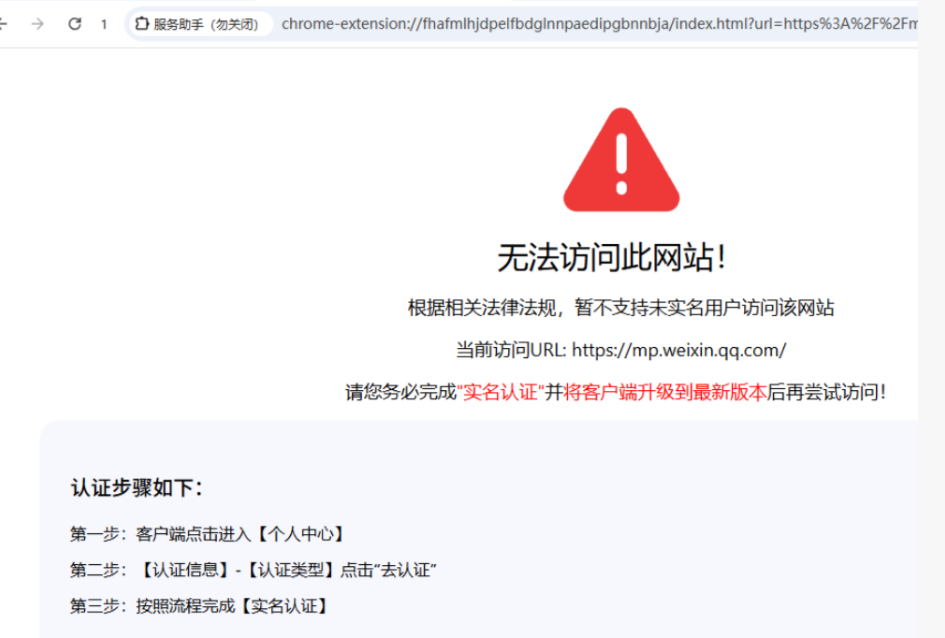
使用比特浏览器访问部分网站时,可能会弹出未实名提示,提示暂不支持未实名用户访问,需要先完成实名认证。
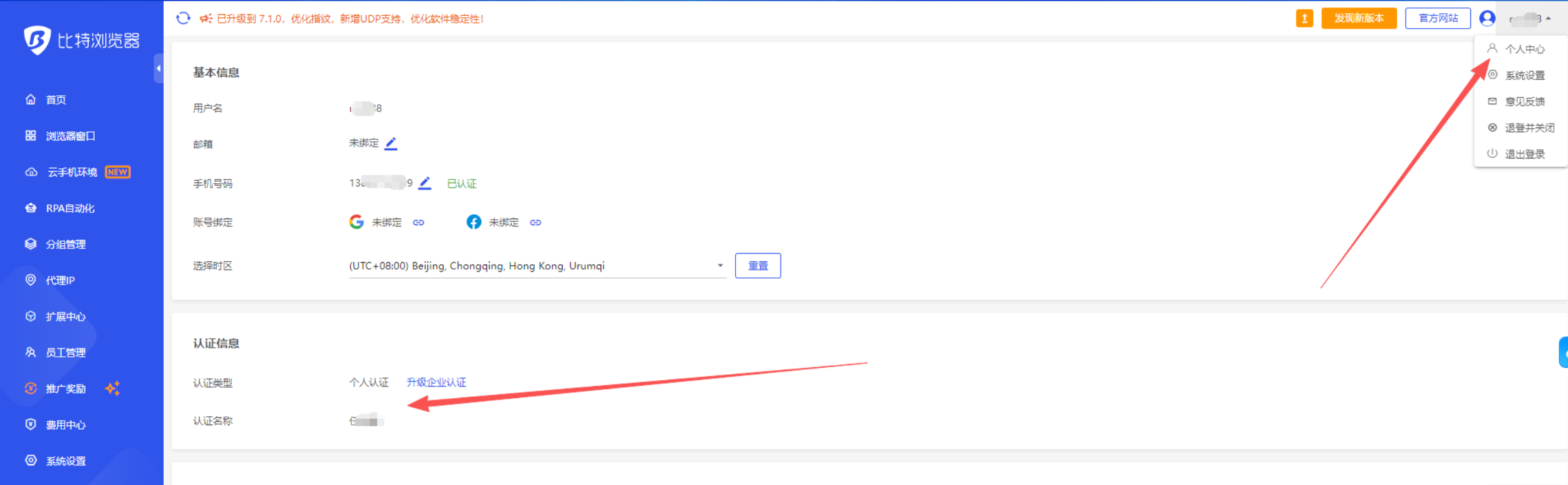
操作路径:
- 点击客户端右上角头像,进入【个人中心】。
- 在【认证信息】区域,找到【认证类型】,点击进入认证流程。
- 按页面提示完成个人实名认证即可。
第三步:创建浏览器窗口
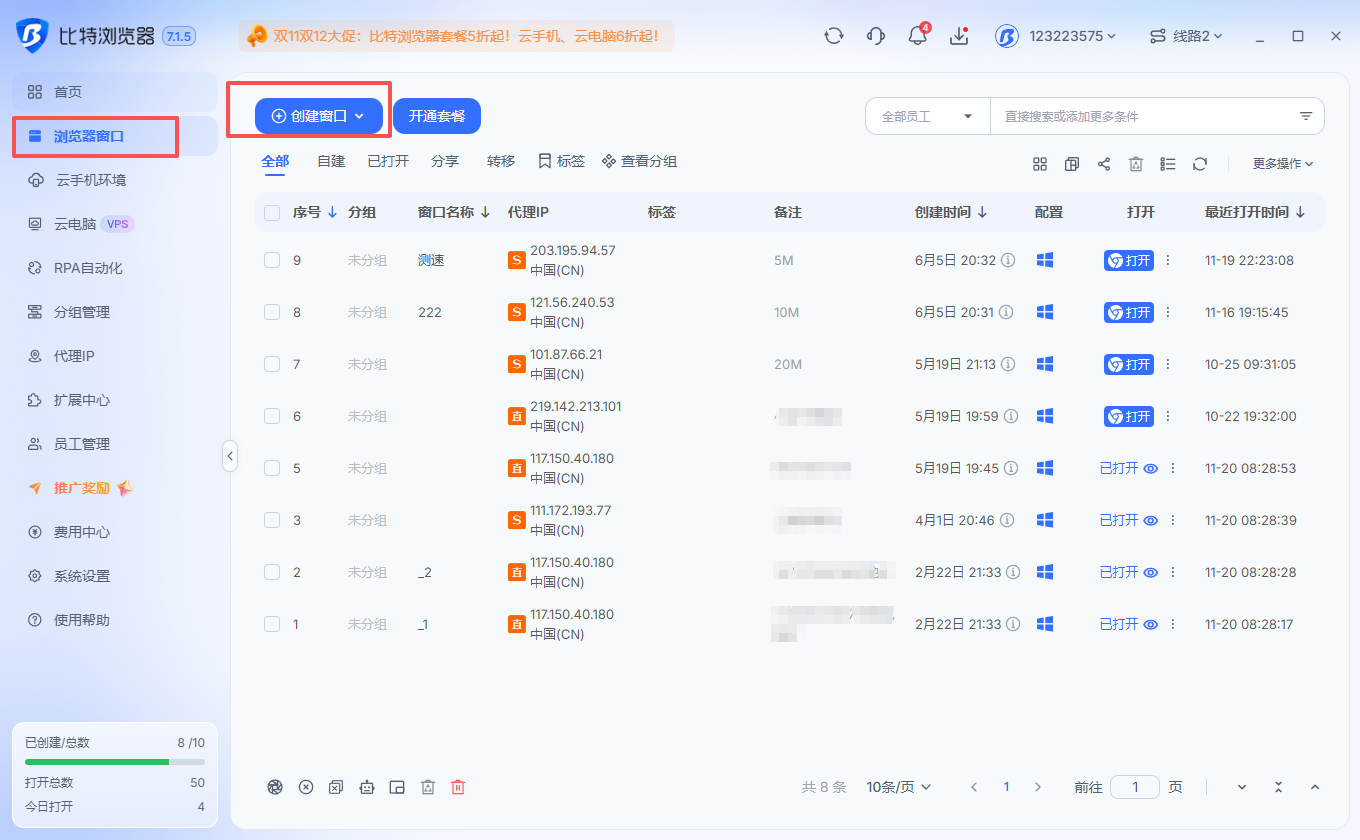
- 在左侧菜单进入【浏览器窗口】页面,点击左上角【创建窗口】。
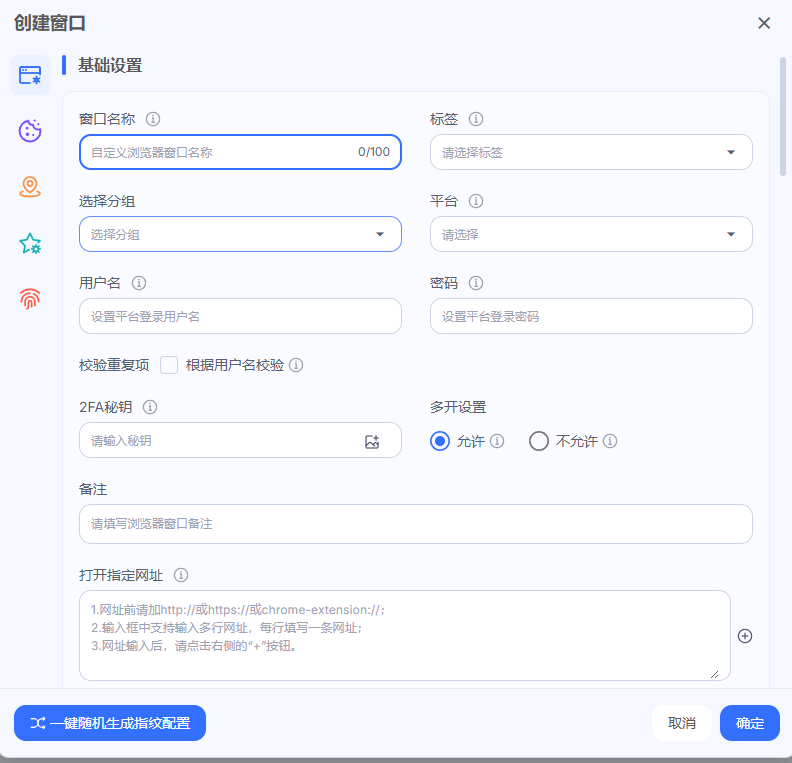
- 在弹出的基础设置中填写窗口信息:
| 设置项 | 填写说明 |
|---|---|
| 窗口名称 | 自定义命名,方便区分哪个窗口对应哪个账号 |
| 标签 / 分组 | 可按业务或账号类型归类,便于后续管理 |
| 用户名 / 密码 | 如窗口内平台需要自动填充登录信息,可在此预设 |
| 备注 | 补充窗口用途、对应账号等信息,便于后续识别 |
窗口名称和备注没有固定模板,只要自己能对应上账号即可。填写完成后先不急着确定,继续下一步配置代理。
第四步:配置代理 IP
4.1 选择代理类型
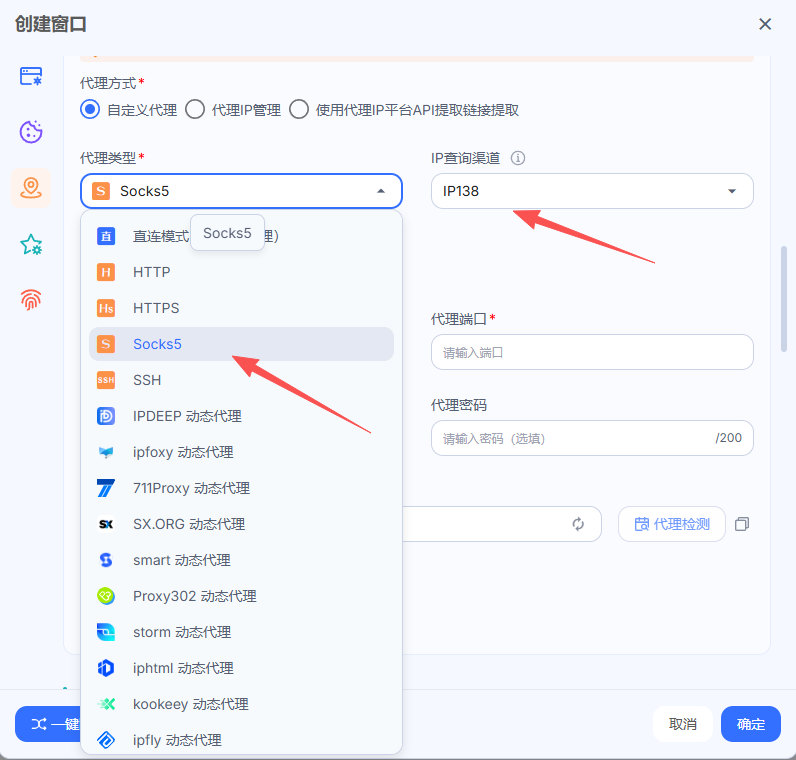
- 在窗口设置页面往下拉,找到【代理方式】,选择【自定义代理】。
- 【代理类型】下拉选择 Socks5。
- 【IP 查询渠道】保持默认的 DB-IP 或 IP138 即可。
4.2 粘贴代理信息
在九零代理(90daili.com)购买 IP 后,将代理信息添加到当前窗口。
快捷方式: 直接把完整的代理连接串整段复制粘贴到【代理主机】输入框,系统会自动按 类型://主机:端口号:账号:密码 拆分到对应字段。
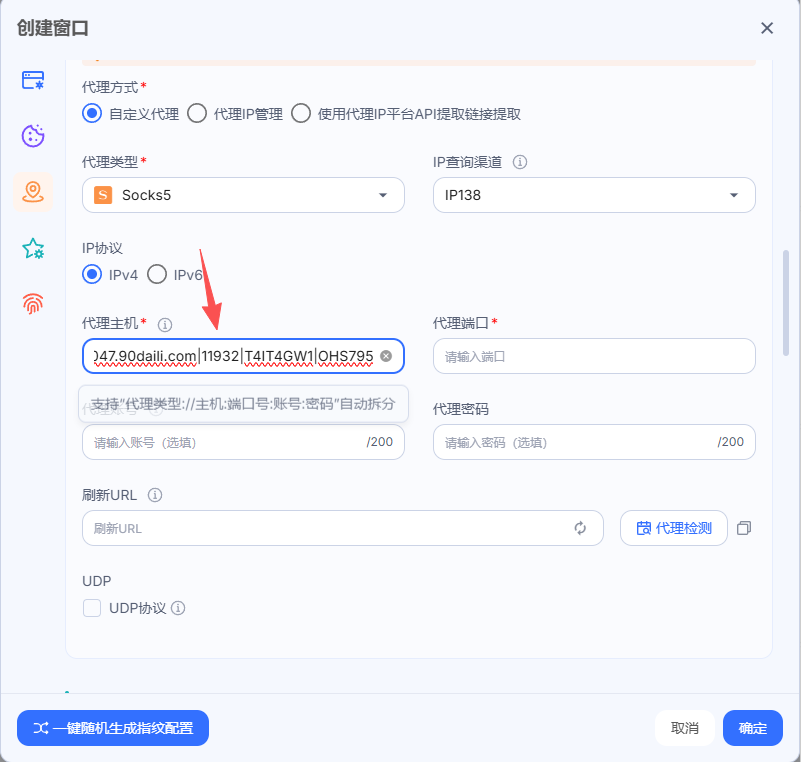
代理信息拆分后,各字段对应关系如下:
| 字段 | 说明 |
|---|---|
| 代理主机 | 代理服务器地址 |
| 代理端口 | 代理服务端口号 |
| 代理账号 | 购买 IP 后分配的账号(选填视套餐而定) |
| 代理密码 | 购买 IP 后分配的密码 |
| IP 协议 | 一般选择 IPv4 |
4.3 检测代理是否可用
点击【代理检测】,等待检测结果:
- 若检测后能正常显示出口 IP、地理位置、时区等信息,说明 IP 正常,可以直接使用。
- 若检测失败或显示异常,说明该代理不可用,需检查连接串是否填写完整、账号密码是否正确。
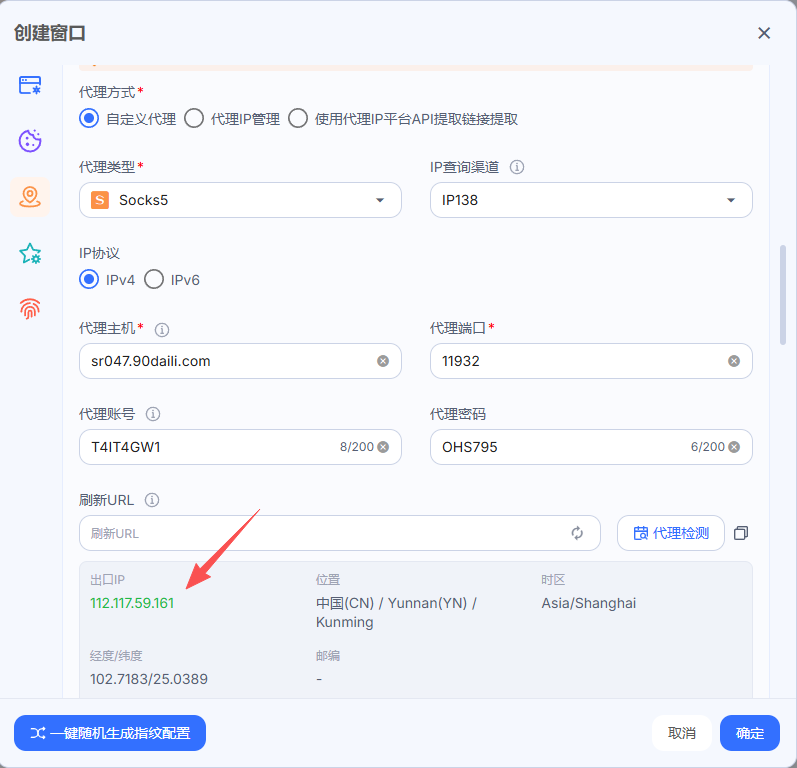
确认出口 IP 显示正常后,点击【确定】保存窗口配置。
第五步:在窗口内验证代理生效
- 回到浏览器窗口列表,打开刚配置好的窗口。
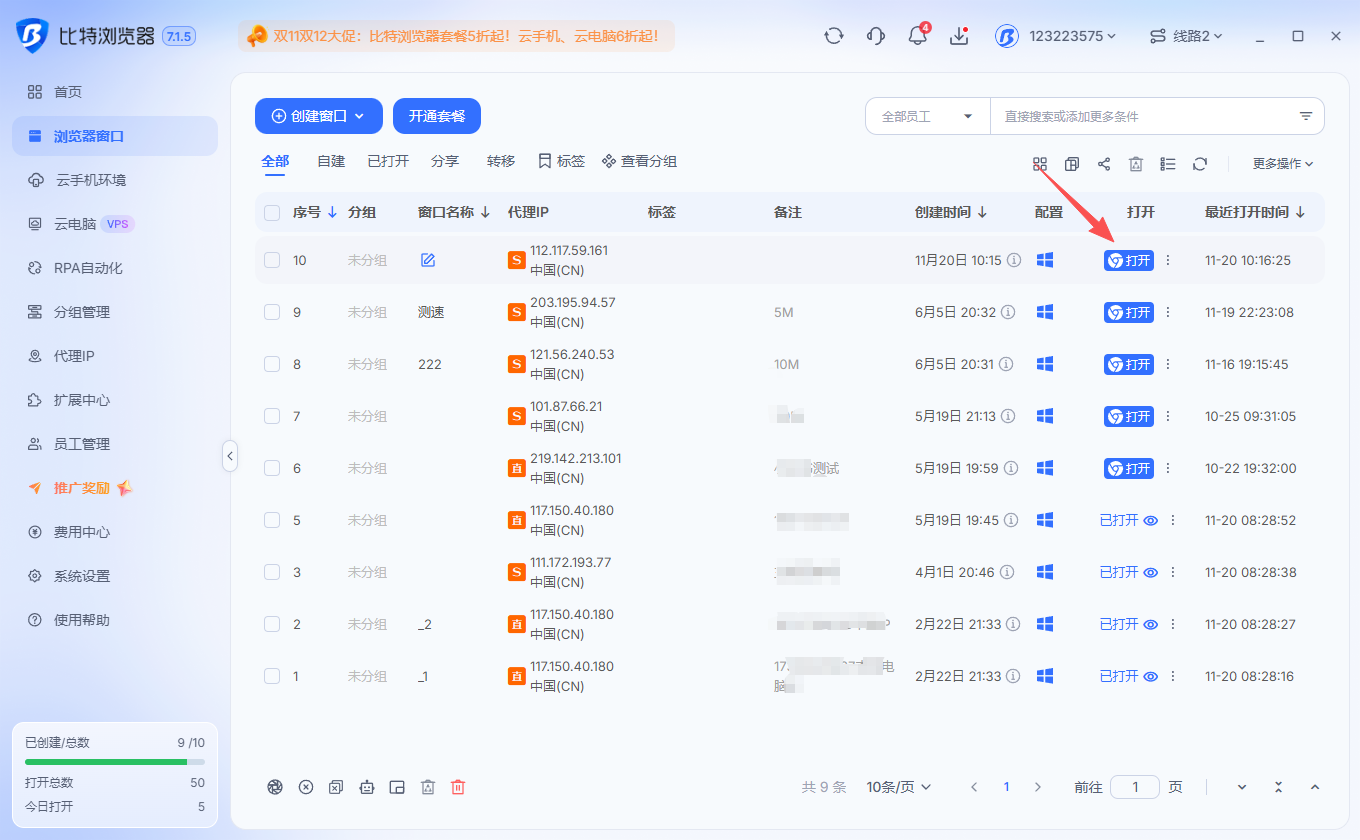
- 在窗口内查看控制台的 IP 信息,与上一步代理检测显示的出口 IP 进行比对:
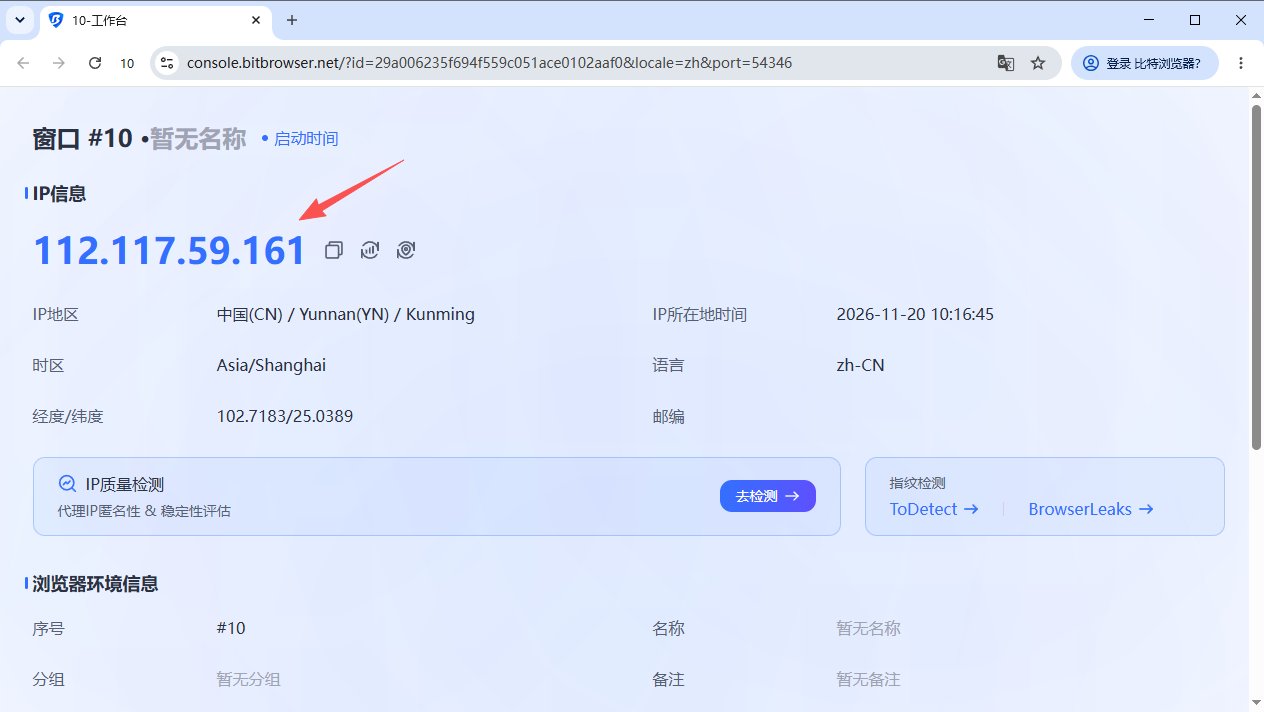
- 窗口内显示的 IP 与检测 IP 一致,说明代理配置成功,该窗口已使用独立 IP 环境。
- 若不一致或仍显示本地真实 IP,需返回窗口设置重新检查代理类型、主机、端口、账号密码,并重新检测。
常见问题与注意事项
1. 检测不到出口 IP 怎么办?
- 检查代理类型是否选对(本教程使用 Socks5);
- 核对主机、端口、账号、密码是否与购买信息一致;
- 确认代理连接串复制完整,没有漏字符或多余空格。
2. 一个窗口配一个 IP 多账号运营时,建议每个浏览器窗口绑定独立 IP,避免多个账号共用同一出口导致关联风险。
3. 同一账号不要频繁切换 IP 窗口保存后尽量长期使用固定代理,频繁更换出口 IP 容易触发账号异地登录风控。
4. 指纹环境要配套 独立 IP 只是网络层隔离,如需完整的多账号环境,还需配合窗口独立的设备指纹、Cookie 与浏览器环境使用。
九零代理IP产品简介
- 住宅静态IP:真实家庭宽带IP,适配账号运营、模拟多开、单窗口单IP
- 云服务器IP:机房高质量IP,适合高并发、大批量访问任务
- 家庭拨号IP:全国家庭ADSL拨号,IP纯净度高,适配各类业务场景
- 独享代理IP:IP带宽资源单独占用,300城市 + 运营商自己选择
- 隧道代理IP:固定代理入口,云端自动轮换IP